
Veja como desbloquear muitos conteúdos pra você e sua família.

Bem-vindo a bordo, conectados! Aperte os cintos na sua poltrona e prepare-se para viajar por um universo de entretenimento a um play de distância.

A partir de agora, você vai conferir como acessar pela primeira vez a melhor plataforma de streaming do Brasil.

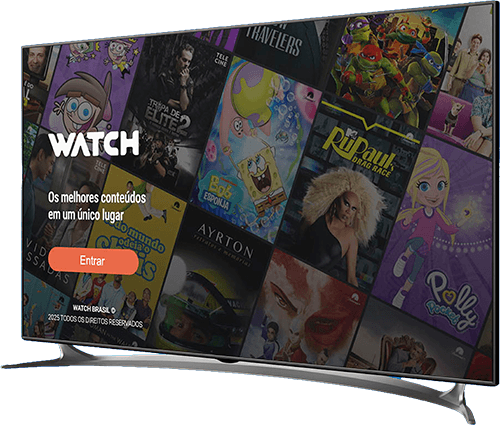
Como fazer o primeiro acesso ao app da Watch TV

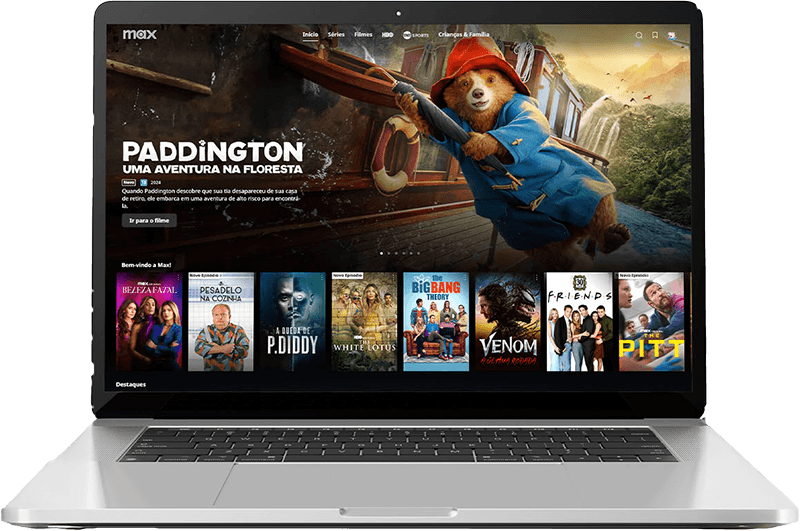
Como acessar HBO Max com a conta Watch Brasil?

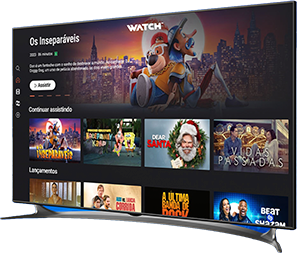
Como instalar a Watch Brasil na Smart TV Samsung?

Como instalar a Watch Brasil na Smart TV LG?

Primeiro acesso ao app Watch TV

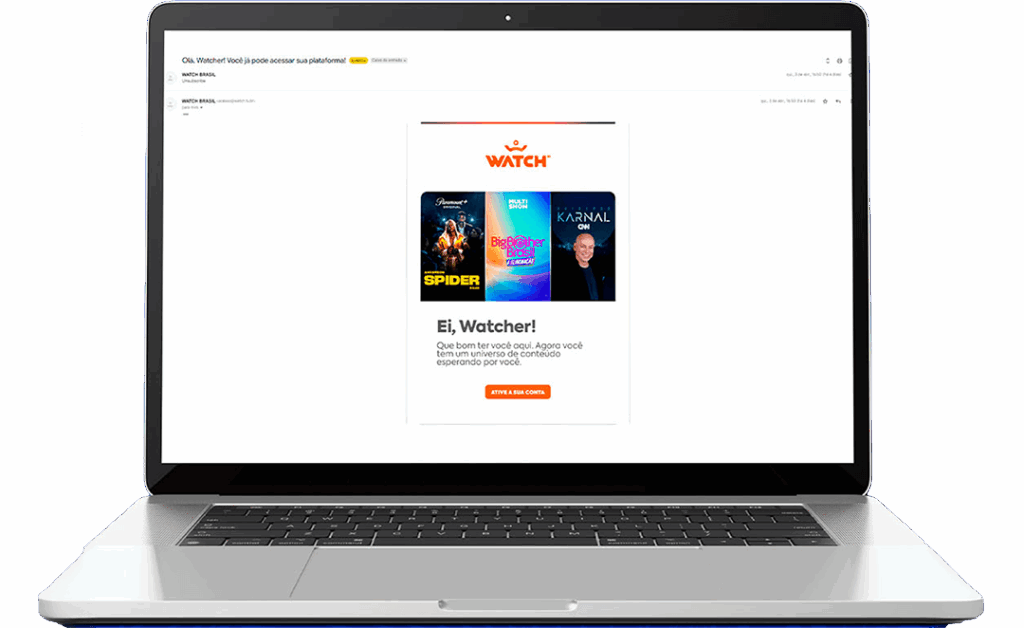
Ative sua conta via e-mail

Ao receber o e-mail de boas-vindas da Watch, basta abri-lo e clicar em Ativar conta.
Vá para a tela de cadastro

Você será direcionado para a tela de início de cadastro. Agora, basta clicar em “Ir para cadastro" para continuar.
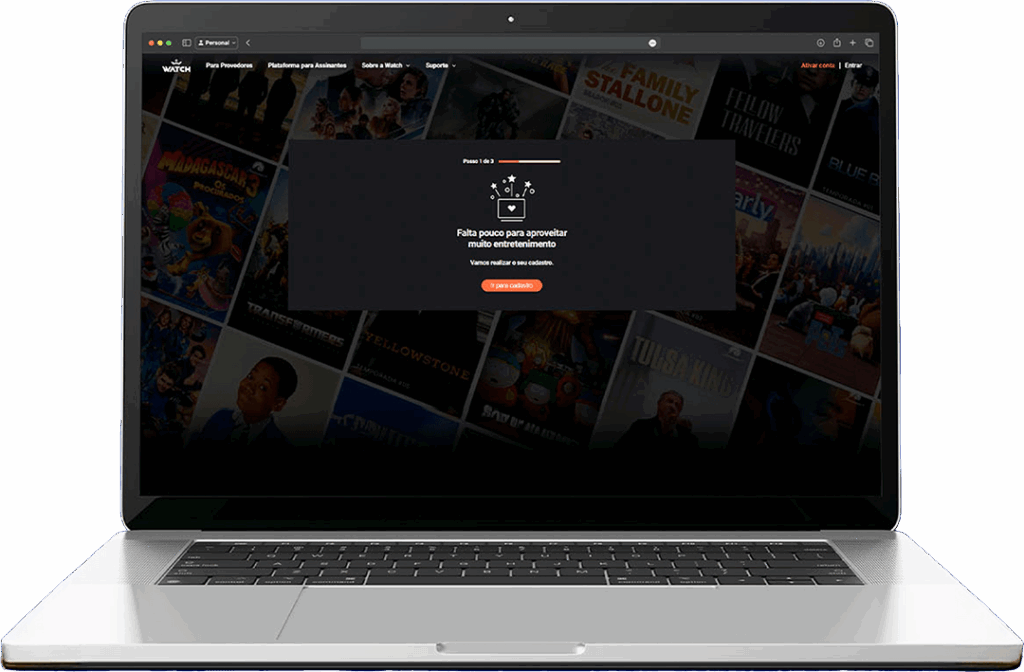

Caso não tenha localizado o e-mail na sua caixa de entrada, em https://next.watch.tv.br/ative, digite o endereço cadastrado no provedor de internet e clique em “Enviar para o e-mail” para reenviar o link de ativação.

Faça o seu cadastro

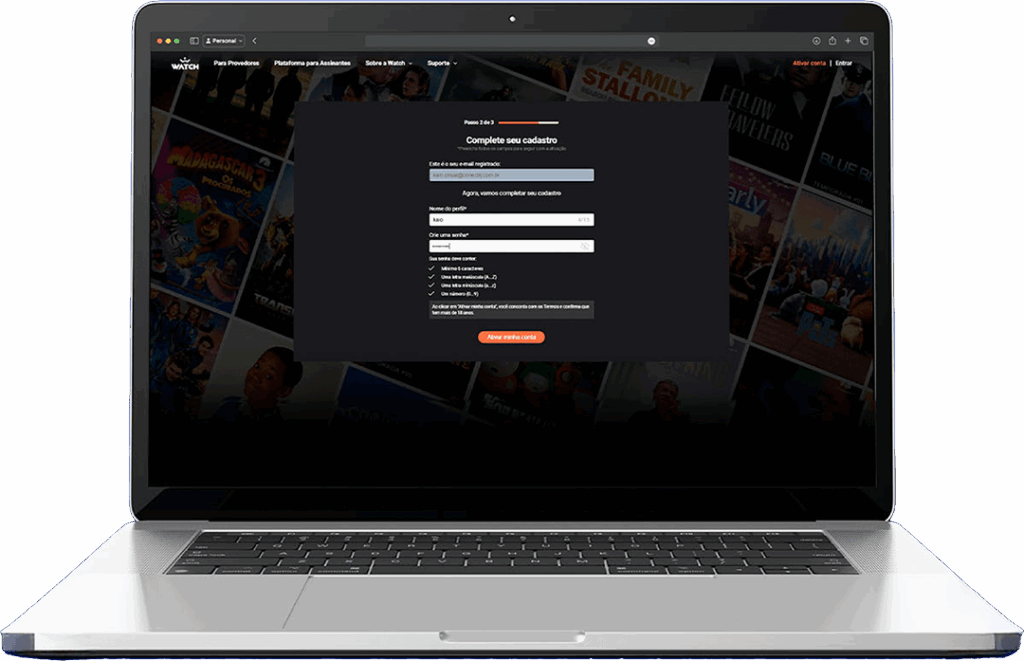
Preencha com seu Nome de perfil, crie uma senha e clique em “Ativar minha conta”.
Pronto!

Preencha com seu Nome de perfil, crie uma senha e clique em “Ativar minha conta”.

Tudo pronto para dar o play na Watch.

• Você pode criar até 8 perfis personalizados e assistir em até 4 telas simultâneas.

• Transforme um perfil em perfil kids, com conteúdo de classificação livre.

• Crie uma senha de controle parental para curtir seus conteúdos com segurança.

Siga estas instruções para ajustar a classificação etária de um perfil, ativar o Perfil Kids ou criar um senha de controle

• Acesse com o Perfil Administrador: faça login na sua conta e entre no perfil principal.

• Vá até Configurações do Perfil: Clique no ícone do perfil no canto superior direito e selecione “Gerenciar Perfis”.

• Escolha o Perfil para Editar: Localize o perfil que deseja alterar e clique em “Editar Perfil”

• Selecione a Classificação Etária: Nas opções de edição, procure por “Classificação Etária”. Aqui, você pode transformar o perfil em um Perfil Kids e escolher a faixa etária apropriada.

• Configure a Senha de Controle: Ainda em “Gerenciar Perfis” clique novamente em “Editar Perfil” e acesse “Classificação e Visualização”. Em seguida, vá para “Controle e Segurança” para criar uma senha de controle parental.

Salve as Alterações: Após ajustar a classificação, confirme e salve as configurações. Agora o conteúdo exibido será adequado a faixa etária escolhida, permitindo uma plataforma ainda mais segura.

Como acessar a HBO Max™ com a minha conta Watch Brasil?

*O procedimento a seguir é compatível com todos os dispositivos: desktops, Android TVs e dispositivos móveis.

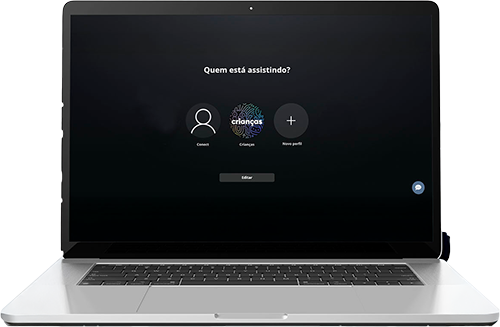
Como acessar a HBO Max™ pelo seu navegador

Se você é assinante da Watch Brasil e tem a Max™ no seu plano com o provedor de internet, chegou a hora de dar o play no máximo do entretenimento.

Para isso, vamos te ajudar a acessar de forma simples e rápida.

Comece pela Watch

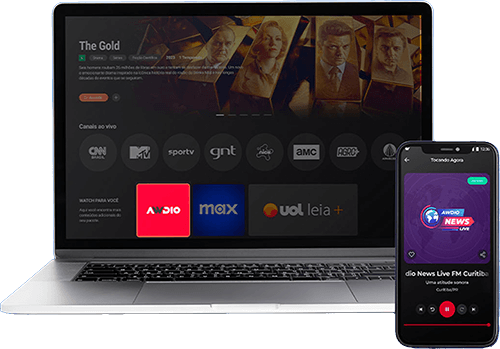
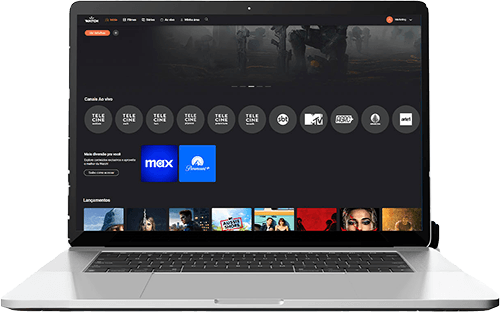
Acesse o app da Watch e clique em Max™ na seção “Watch para Você”.
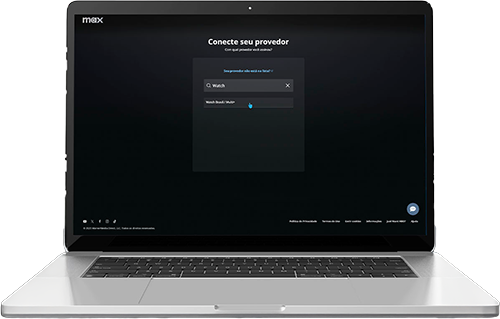
Conecte-se com seu provedor

Na lista de provedores, encontre e escolha “Watch”.
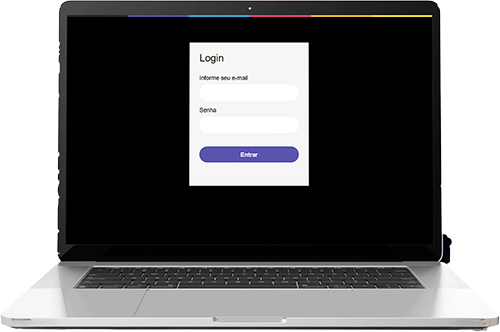
Faça login

Informe seu e-mail e senha cadastrados no app da Watch.
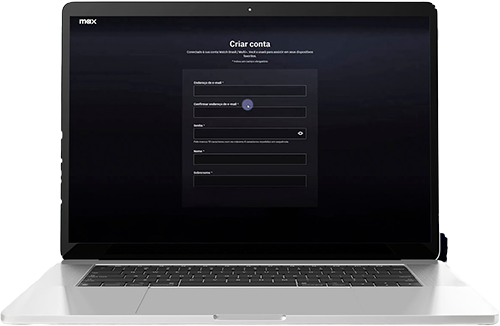
Complete seu cadastro

Caso seja seu primeiro acesso, insira os dados solicitados pela HBO Max™ e finalize seu cadastro. Depois, basta selecionar seu perfil nos próximos acessos.

Configure a transmissão

No primeiro acesso, a HBO Max™ vai ajustar a transmissão para você. Clique em “Iniciar a transmissão” e aguarde o processamento.
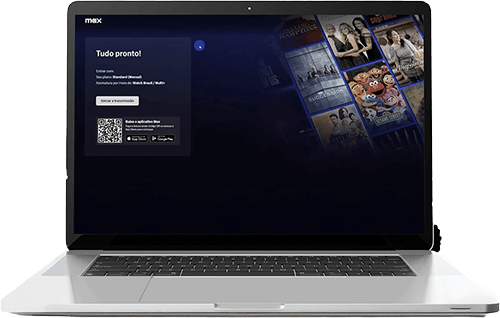

Dê o play

Pronto! Agora é só explorar todo o conteúdo da HBO Max™ com a Watch.
Como acessar a HBO Max™ por dispositivos mobile

Se você é assinante da Watch Brasil e tem a Max™ no seu plano com o provedor de internet, chegou a hora de aproveitar o máximo do entretenimento.

Vamos te mostrar como acessar de forma simples e rápida no seu celular ou tablet. Siga os passos abaixo e dê o play no seu conteúdo favorito!

Instale o app da HBO Max™

Acesse a loja de aplicativos do seu dispositivo — Google Play ou App Store — e procure pelo app oficial da HBO Max™. Instale-o no seu celular ou tablet.
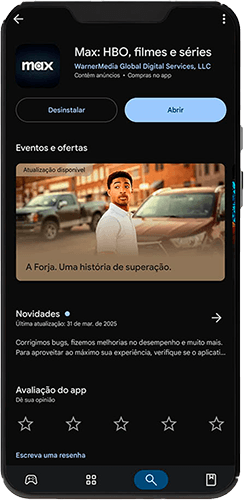
Abra o app da HBO Max™

Depois de instalar, abra o aplicativo e selecione a opção “Entrar” na tela inicial.
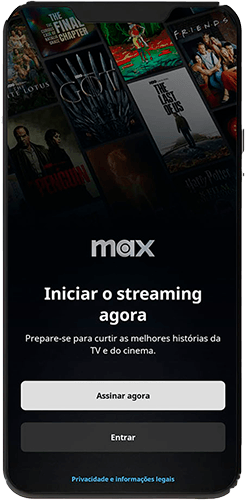
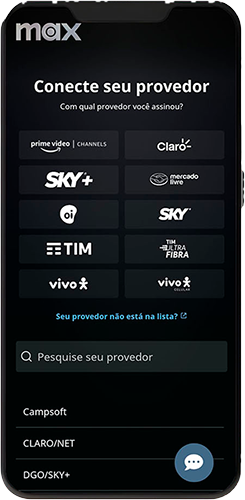
Conecte-se com seu provedor

Escolha a opção “Conecte-se com seu provedor” e clique em “Conecte”.
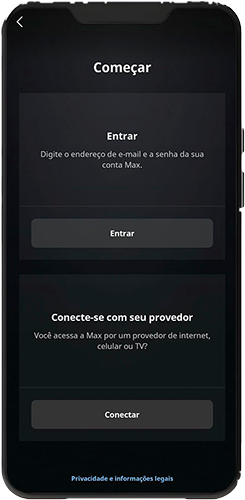
Encontre a Watch Brasil

Na lista de provedores, role a tela ou use a barra de busca para localizar “Watch Brasil”.
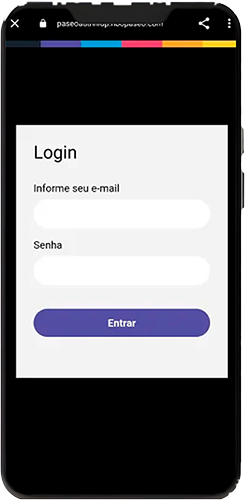
Faça o login

Informe seu e-mail e senha cadastrados no app da Watch.
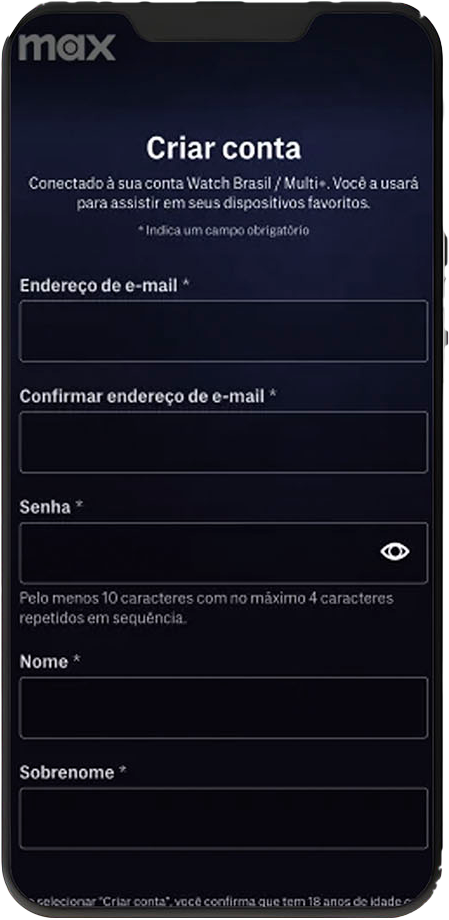
Crie sua conta na HBO Max™

No primeiro acesso, a HBO Max™ pedirá algumas informações para concluir o cadastro. Feito isso, nos próximos acessos, você só precisará selecionar seu perfil.

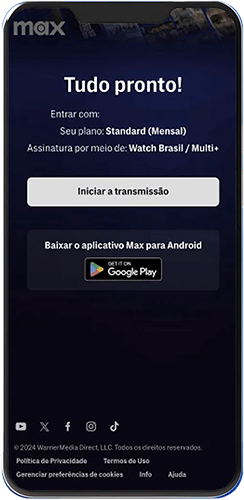
Configure a transmissão

A HBO Max™ ajustará a transmissão uma única vez. Clique em “Iniciar a transmissão” e aguarde o processamento.
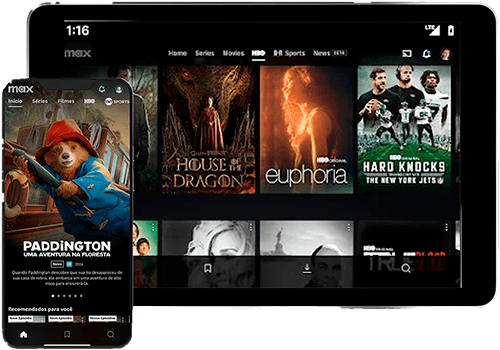
Dê o play

Se você é assinante da Watch Brasil e tem a HBO Max™ no seu plano com o provedor de internet, chegou a hora de aproveitar o máximo do entretenimento.

Vamos te mostrar como acessar de forma simples e rápida no seu celular ou tablet. Siga os passos abaixo e dê o play no seu conteúdo favorito!

Como instalar Watch Brasil na Smart TV Samsung

Olá, Watcher! Seja bem-vindo a mais uma comodidade Watch Brasil!

Para realizar a instalação, é necessário que sua televisão Smart esteja conectada à internet e que você já tenha realizado seu primeiro acesso via desktop.

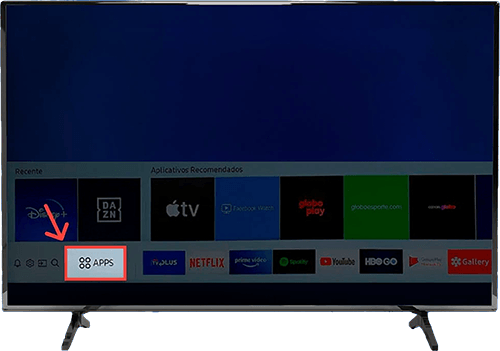
Acesse “APPS”

Com o controle da televisão em mãos, acesse o menu do aparelho e selecione o campo “APPS”.
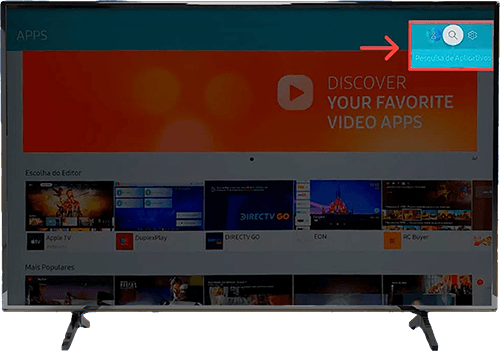
Busque “Watch Brasil”

Após o carregamento, acesse o campo do buscador e escreva “Watch Brasil”.
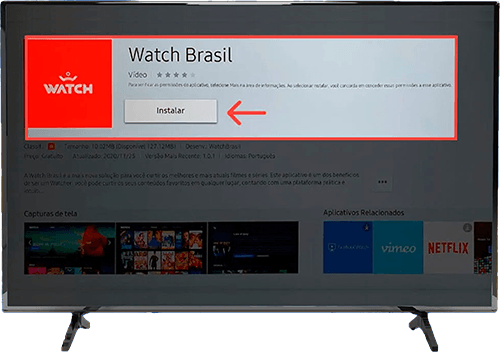
Instale o App

Quando o aplicativo aparecer na sua tela, basta clicar nele com seu controle remoto e, depois, no botão “Instalar”.
A instalação é super-rápida e leva menos de 1 minuto.
Faça o Login

Por fim, acesse o aplicativo com os mesmos dados de login que você já utiliza no seu computador.
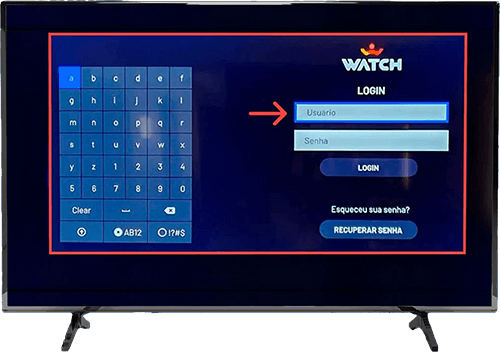
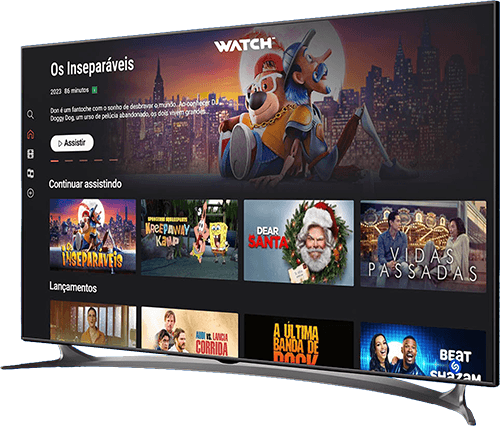
Tudo pronto!

Parabéns! Agora você oficialmente possui mais uma comodidade Watch Brasil na sua casa!

Caso o APP TV da Watch não esteja presente na sua Samsung Store, pode ser devido a um problema de compatibilidade com o modelo do seu televisor.

Para saber qual é o modelo da sua Smart TV, pressione o botão “Menu” do seu controle remoto e, depois, acesse o campo “Configurações”.

Uma vez que essa opção seja escolhida, vá para a aba “Suporte” e, depois, clique em “Sobre esta TV”. Dessa forma, você terá diversas informações sobre seu televisor, entre elas o modelo, o software e a série do aparelho.

Caso ele não esteja entre os modelos compatíveis, você ainda poderá acessar nosso APP TV fazendo a transmissão por meio de um aparelho de TV Box, como Aquário ou Elsys.

Ah, e não se esqueça de que você ainda conta com a comodidade de 4 telas simultâneas para assistir em outros aparelhos com acesso à internet.

Aproveite o conteúdo Watch da sua maneira!

Como instalar Watch Brasil na Smart TV LG

Quer assistir Watch Brasil direto do seu televisor LG? Então confira este passo a passo e faça já a instalação na sua casa!

Para realizar a instalação, é necessário que sua televisão smart esteja conectada à internet e você já tenha realizado seu primeiro acesso, via aplicativo ou desktop, pela primeira vez à melhor plataforma de streaming do Brasil.

Inicie a sua LG TV

Com o controle da televisão em mãos, acesse o menu do aparelho clicando no botão “Home”, representado pela casinha no centro do controle remoto. 🏠
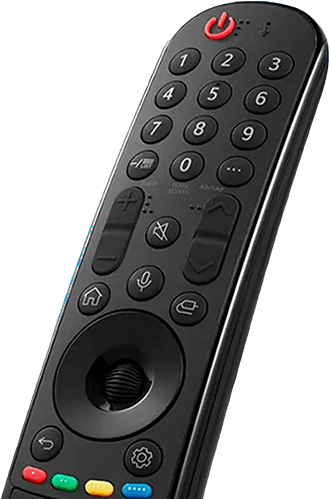
Acesse a Content Store

Após o carregamento do menu, com as setas do controle, vá até a opção “Content Store”.
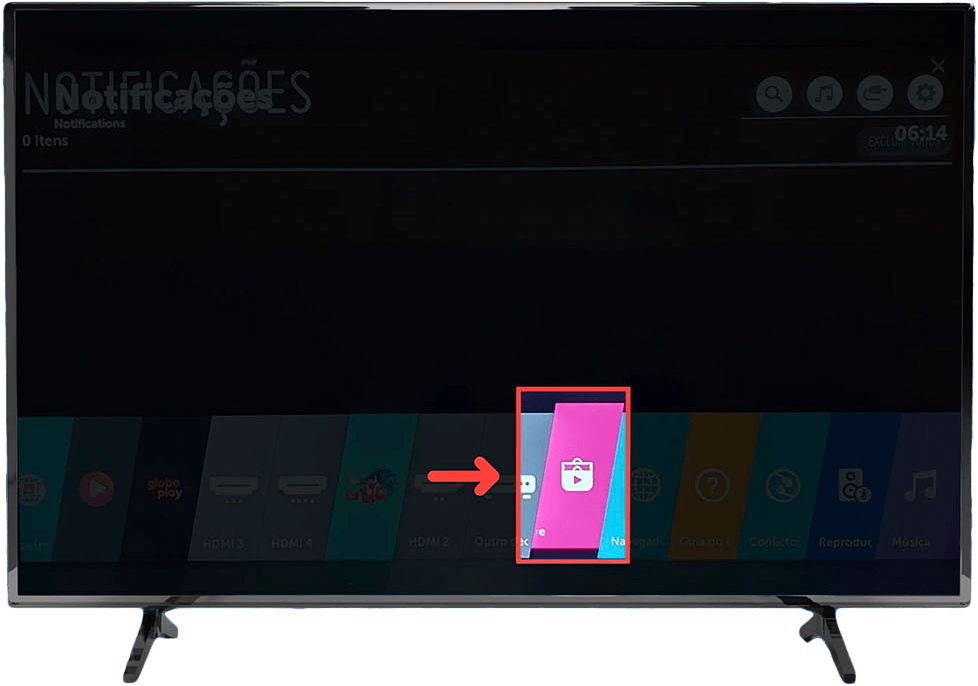
Busque na Content Store

Já dentro da loja da LG, com as setas, vá até o canto superior direito e clique na lupa ao lado do X.
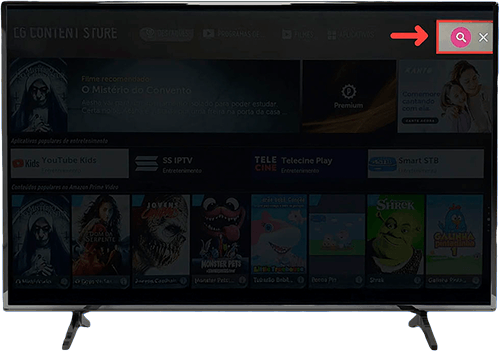
Buscar a Watch Brasil

Utilize o botão de seta para digitar “Watch Brasil”. Clique no APP correspondente.
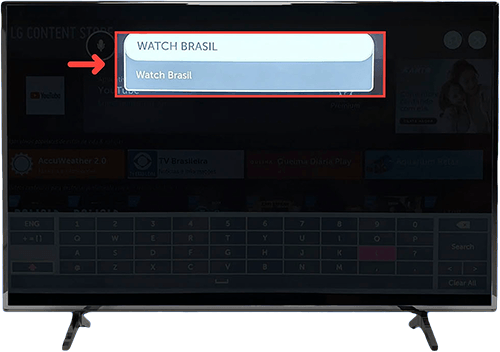
Instalar a Watch Brasil

Ao clicar em “Watch Brasil”, surgirão as informações sobre o aplicativo e o botão “Instalar”. Clique nele e aguarde.
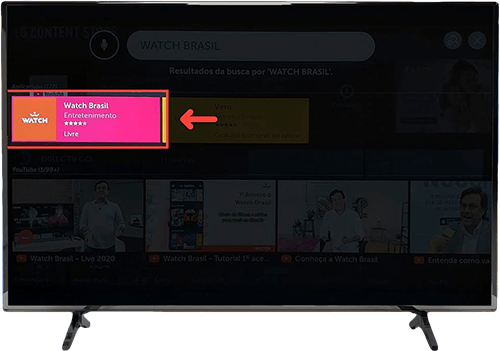
Após a instalação, você já poderá assistir a mais de 11.000 horas de conteúdos diversos que a Watch tem para você e sua família.

Caso o APP TV da Watch não esteja presente na sua LG Content Store, pode ser devido a um problema de compatibilidade com o modelo do seu televisor.

Para saber qual é o modelo da sua Smart TV, pressione o botão “Menu” do seu controle remoto. Em seguida, acesse o campo “Configurações”, no canto superior direito. Depois, clique em “Opções avançadas”, “Geral” e, por último, “Sobre esta TV”.

Quer uma maneira mais fácil? Verifique direto no televisor!

Busque na traseira do seu aparelho uma etiqueta. Nela constarão informações relevantes sobre sua TV, como o seu modelo.

O modelo estará descrito pelas polegadas e pelo número de fabricação ao qual ela pertence. O APP TV Watch Brasil funciona apenas em televisores Smart TV LG com WebOS de 2018 a 2020.

Caso ele não esteja entre os modelos compatíveis, você ainda poderá acessar nosso APP TV fazendo a transmissão por meio de um aparelho de TV Box, como Aquário ou Elsys.

Ah, e não se esqueça: você ainda conta com a comodidade de 4 telas simultâneas para assistir à Watch nos demais aparelhos com acesso à internet.

Aproveite o conteúdo Watch da sua maneira!

Ainda com dúvidas?

O app Watch reúne um catálogo completo de filmes, séries, desenhos, realities, canais ao vivo, esportes, notícias, conteúdos infantis, educativos e muito mais. São títulos de grandes estúdios e emissoras nacionais e internacionais, organizados em uma plataforma feita para entregar a melhor experiência de entretenimento.

O Controle Parental só pode ser ativado em perfis adultos, ou seja, com classificação etária 18+. Para aplicá-lo, acesse play.watch.tv.br pelo seu navegador web e faça o login na sua conta. Clique no ícone “Perfil” no canto superior direito e selecione “Gerenciar perfis”. Em seguida, vá para “Editar perfil” e clique no lápis ao lado do perfil desejado. Na área de edição, encontre a opção “Senha de controle parental” e clique para criar uma senha de 4 dígitos. Confirme a senha e finalize clicando em “Salvar alterações” e, depois, em “Salvar” para confirmar as atualizações do perfil.

Sem problema! Você pode ativar sua conta manualmente:

1. Acesse play.watch.tv.br/ative
2. Digite o seu e-mail cadastrado
3. Clique em “Enviar” para receber o e-mail de ativação

Se o e-mail não chegar, entre em contato com o provedor de internet para confirmar seu cadastro.

Para ativar sua conta no app Watch, siga estes passos:

1. Acesse sua caixa de entrada e localize o e-mail de boas-vindas enviado após o cadastro pela Watch.
2. Clique em “Ativar conta” para ser redirecionado à tela de cadastro.
3. Preencha seu nome de perfil, crie uma senha e clique em Ativar Minha Conta.

Pronto! Agora é só curtir um universo de entretenimento.

Acesse o app Watch pelo aplicativo mobile, disponível para Android e iOS, ou pelo navegador em tablets, computadores e notebooks pelo endereço play.watch.tv.br. A plataforma também é compatível com Smart TVs da Samsung, LG, Android TV (Sony, Philco, TCL, AOC).

Confira aqui acima como realizar seu primeiro acesso à Watch.

Se estiver com dificuldades no login ou senha, siga estas etapas: verifique sua caixa de e-mail, incluindo a pasta de spam, para garantir o recebimento das informações de acesso enviadas. Confira se digitou corretamente suas credenciais, verifique se seu dispositivo é suportado, além de checar a estabilidade da conexão com a internet. Se os problemas persistirem, entre em contato com o suporte do provedor de internet e solicite o reenvio das informações.

As Smart TVs fabricadas até 2017 não são mais compatíveis com a app Watch, pois atingiram o tempo limite de suporte. Modelos LG 2018 em diante ainda podem acessar o app, assim como TVs Android versão 7.0 ou superior. Sobre os modelos de TV Samsung fabricadas há mais de cinco anos em relação ao ano atual deixarão de ser compatíveis com novas instalações do aplicativo. Por exemplo, a partir do ano que vem (2026), modelos lançados até 2020 não permitirão mais a instalação do app — apenas TVs de 2021 em diante serão compatíveis.

Importante: quem já possui o aplicativo instalado nessas TVs antigas poderá continuar usando normalmente. No entanto, a app deixará de receber atualizações para esses modelos.

Para continuar aproveitando o app Watch na sua TV, recomendamos o uso de uma set-top box com Android TV certificado ou dispositivos como o Fire Stick. Atenção: dispositivos com Android Open Source (AOSP) não são compatíveis. Você também pode acessar nosso catálogo pelo navegador ou celular, sem restrições de compatibilidade. Assim, você continua assistindo aos seus conteúdos favoritos com total praticidade, onde e quando quiser.

Navegadores:
• Chrome 39+ para Desktop (recomendado)
• Firefox 42+ para Desktop
• Safari 8+ para MacOS 10.10+

Suporte à internet:
• Mínimo 20 Mbps

Smart TV:
• Android 7.0 ou posterior
• TV TCL Roku | Android
• TV Toshiba (Vidaa 4)
• TV AOC Roku
• Samsung Smart TV – 2021 a 2025 (Tizen 6.0, Tizen 6.5, Tizen 7.0, Tizen 8.0 e Tizen 9.0)
• LG Smart TV – 2021 a 2025 (webOS 6, webOS 22, webOS 23, webOS 24, webOS 25)

STB/Portáteis:
• Elsys
• ZTE ZXV10
• Fire Stick (exceto Lite e importados)
• Android TV 9.0 ou posterior
• Mi Tv Stick (Xiaomi)

Mobile:
• Android 7.0 ou posterior
• iOS iPhone 13.0 ou posterior
• iOS iPadOS 13.0 ou posterior

Até 8 perfis.